
将香港服务器系统盘迁移到NVMe SSD前,如何检查兼容性并设置回滚
介绍香港服务器迁移至NVMe SSD前的接口、固件、启动模式和驱动检查,并梳理系统盘克隆、数据备份、停机切换、启动验证及失败回滚步骤,适合需要安全升级系统盘的运维人员参考。
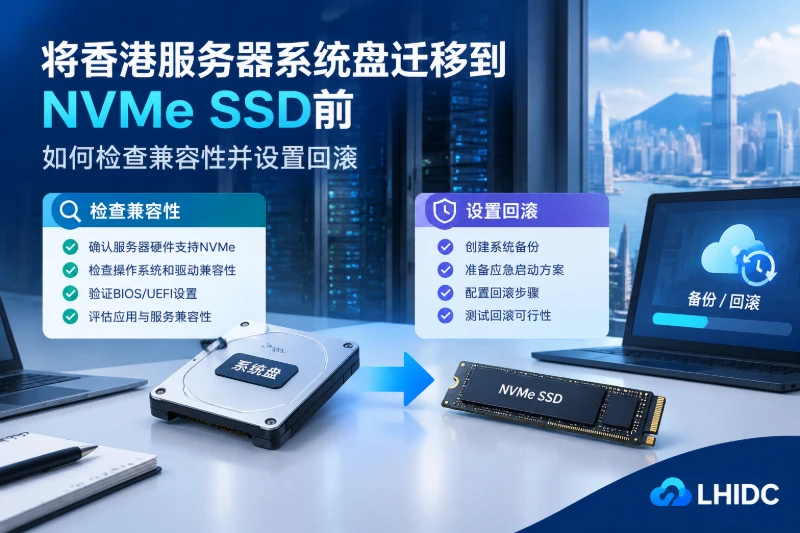
先确定迁移后的目标状态
将香港服务器系统盘迁移到NVMe SSD硬盘,不能只确认“主板有插槽”。开始前至少要满足三个条件:服务器能够识别NVMe设备、固件支持从该设备启动、操作系统具备NVMe驱动。与此同时,还要保留原系统盘和一份独立备份,确保新盘无法启动时能恢复原来的启动顺序。
如果现有系统采用UEFI与GPT分区,且新盘容量足够,通常可以选择整盘克隆。若当前是Legacy BIOS与MBR组合,或需要重建分区、加密方式和文件系统,更稳妥的路径是先完成启动模式转换,或者重新安装系统后恢复数据。不要把固件升级、MBR转GPT、系统升级和硬盘迁移安排在同一个停机窗口,否则故障时很难判断是哪一步引起的。
检查硬件和启动兼容性
NVMe使用PCIe通道,与SATA协议不同。M.2只代表外形规格,M.2插槽不一定支持NVMe;通过PCIe转接卡安装时,操作系统能够识别硬盘,也不代表服务器固件一定能从转接卡上的NVMe启动。
迁移前需要通过服务器硬件文档、管理面板或机房技术支持确认以下项目:
| 检查项 | 可迁移判断 | 不满足时的处理 |
|---|---|---|
| 接口与协议 | 插槽或转接卡明确支持PCIe NVMe | 不要仅按M.2外形购买硬盘 |
| PCIe通道 | 插槽已启用且通道可分配给NVMe | 检查BIOS插槽设置及其他扩展卡占用 |
| 固件启动支持 | BIOS/UEFI启动菜单能识别NVMe | 只能将NVMe用作数据盘,或调整迁移方案 |
| 启动模式 | 优先使用UEFI与GPT | Legacy/MBR需要单独评估转换 |
| 容量 | 新盘可用容量大于待迁移数据;整盘克隆时还要符合克隆工具要求 | 先缩减分区或改用文件级迁移 |
| 远程恢复 | 可使用KVM、IPMI或救援系统修改启动项 | 先准备现场或服务商协助窗口 |
对于远程管理的香港服务器,带外控制能力尤其重要。修改启动盘后如果系统失联,仅有SSH或远程桌面无法修复引导,因此应提前验证远程控制台、虚拟介质和救援环境是否可用。
核对现有系统的磁盘结构
Linux检查方法
以下命令适用于常见Linux发行版,仅用于读取信息:
lsblk -o NAME,PATH,SIZE,TYPE,FSTYPE,PTTYPE,PARTUUID,MOUNTPOINTS,MODEL,TRAN
findmnt /
findmnt /boot
findmnt /boot/efi
检查当前是否以UEFI方式启动:
if [ -d /sys/firmware/efi ]; then
  echo "UEFI boot"
else
  echo "Legacy BIOS boot"
fi
安装新盘后,可检查PCIe控制器和块设备。nvme命令需要系统已安装nvme-cli,不要为了检查而随意变更生产环境软件包:
lspci -nn | grep -i 'non-volatile'
lsblk -d -o NAME,SIZE,MODEL,TRAN
nvme list
还应记录/etc/fstab内容、根分区UUID、EFI系统分区和独立/boot分区。Linux迁移失败的常见原因并不是数据未复制,而是fstab仍引用旧UUID、initramfs未包含所需存储驱动,或者GRUB没有正确写入新盘的EFI系统分区。
Windows检查方法
Windows Server可使用管理员PowerShell查看磁盘总线类型、分区样式和启动标记:
Get-Disk |
  Format-Table Number, FriendlyName, BusType, PartitionStyle, Size, IsBoot, IsSystem

Get-Partition |
  Format-Table DiskNumber, PartitionNumber, DriveLetter, Type, Size
再运行msinfo32,检查“BIOS模式”是UEFI还是传统模式。迁移工具必须复制系统分区、EFI分区、恢复分区和BCD启动数据,不能只复制C盘文件。
如果计划将MBR转换为GPT,应先使用Windows自带工具执行验证,而不是直接转换:
mbr2gpt.exe /validate /disk:0 /allowFullOS
其中0必须替换为实际系统盘编号。验证未通过时应停止处理并查看输出原因;转换会改变启动条件,必须单独安排备份、重启验证和回滚,不宜与NVMe切盘同时进行。
把回滚条件写进迁移步骤
可靠的回滚不是“旧盘暂时不格式化”,而是确保旧盘能独立启动,并且业务数据不会在切换后出现无法反向同步的变化。建议在停机前完成:
- 备份网站文件、数据库、证书、计划任务和关键配置,备份副本不要只放在待迁移服务器内。
- 生成原系统盘完整镜像,记录磁盘分区表和启动模式。
- 对数据库执行应用一致性备份;仅复制正在写入的数据库文件,可能得到不可恢复的副本。
- 验证备份文件可读取,并抽查恢复文件或数据库备份。
- 记录原硬盘所在插槽、启动顺序、网络配置和业务服务状态。
- 确定维护窗口,在最终同步前停止网站写入、数据库及队列消费者,避免新旧盘数据分叉。
原盘应保持不变。若使用扇区级克隆,新旧磁盘可能拥有相同的GPT磁盘标识、分区UUID或文件系统UUID。首次从NVMe启动时,最好暂时断开或在固件中禁用旧盘,避免系统挂载到错误的根分区。确认新盘稳定后,再决定是否重新生成标识或将旧盘作为离线回滚盘。
分阶段执行迁移
第一阶段:安装并识别NVMe
安装硬盘后先进入BIOS/UEFI、管理控制台或救援系统,确认设备型号与容量正确。此时不要初始化、格式化或覆盖任何磁盘,尤其要根据序列号和容量区分源盘与目标盘。
如果固件看不到NVMe,但Linux或Windows能识别,说明它可能只能作为数据盘使用。此时不要继续克隆系统盘,应先解决固件启动支持问题。
第二阶段:选择迁移方式
环境保持不变、目标盘不小于源盘且分区结构无需调整时,可以使用支持系统盘和EFI分区的镜像或克隆工具。克隆前先停止业务写入,克隆完成后再进行一次最终同步。
以下情况更适合新装系统后恢复业务:
- Legacy/MBR需要改为UEFI/GPT;
- 原系统存在分区损坏或长期遗留配置;
- 目标盘小于源盘,但实际数据量可以容纳;
- 需要改变文件系统、磁盘加密或分区布局;
- 克隆工具不能正确处理引导分区。
无论采用哪种方式,都不要在生产系统中凭设备名直接执行未经核对的dd写盘命令。/dev/sda与/dev/nvme0n1一旦写反,会立即覆盖源盘。
第三阶段:首次启动
完成迁移后关闭服务器,将NVMe设为第一启动设备,并暂时禁用旧系统盘。Linux需要确认GRUB、EFI分区、initramfs和/etc/fstab均指向新盘;Windows需要确认“Windows Boot Manager”对应NVMe上的EFI启动项。
首次启动失败时,不要反复执行引导修复。先通过救援环境确认根分区是否完整,再判断是固件没有启动NVMe、启动模式不一致,还是引导配置引用了旧磁盘。
上线前验证新系统盘
系统能够登录不等于迁移完成。恢复外部流量前应依次验证:
findmnt /
lsblk -o NAME,SIZE,FSTYPE,UUID,MOUNTPOINTS,MODEL
systemctl --failed
journalctl -b -p warning
上述命令适用于使用systemd的Linux系统。应确认根目录实际位于NVMe、没有失败服务,并检查本次启动日志中是否新增I/O错误、文件系统错误或挂载失败。
Windows Server可执行:
Get-Disk |
  Format-Table Number, FriendlyName, BusType, IsBoot, IsSystem, OperationalStatus

Get-Service |
  Where-Object Status -eq 'Stopped'
停止状态并不一定代表故障,应与迁移前记录对照。随后还要验证网站响应、数据库读写、后台任务、证书加载、监控上报和重启后的自动启动。建议至少完成一次受控重启,以排除系统只是依靠临时启动项成功进入的情况。
失败时按原路径回滚
如果出现无法启动、系统频繁I/O报错、关键服务无法恢复或业务数据校验失败,应停止继续修改新盘:
- 关闭服务器,禁用或移除NVMe启动项。
- 重新连接原系统盘,并恢复原来的BIOS/UEFI启动顺序。
- 启动后确认根分区确实来自原盘。
- 检查数据库、网站和队列数据是否在维护窗口内发生变化。
- 若新盘上线后已产生业务写入,先导出增量数据,再决定是否恢复对外服务,不能直接覆盖回旧版本。
- 保存新盘的启动日志和分区信息,在离线环境中排查,不要破坏仍可启动的原盘。
迁移稳定后,可先处理监控、健康告警和备份策略,再考虑清理旧盘。旧系统盘不应立即格式化;应保留到NVMe经历受控重启、业务功能验证和备份恢复抽查之后。这样即使后续发现启动配置或数据完整性问题,仍有一条可执行、可验证的恢复路径。