
WordPress网站上线后如何验收:用响应时间、错误日志与核心网页指标判断
面向站长与技术负责人,介绍如何按状态码、响应时间、错误日志和核心网页指标验收WordPress网站,并解读常见异常、定位方向及修复后的复核步骤,帮助判断网站是否稳定上线。
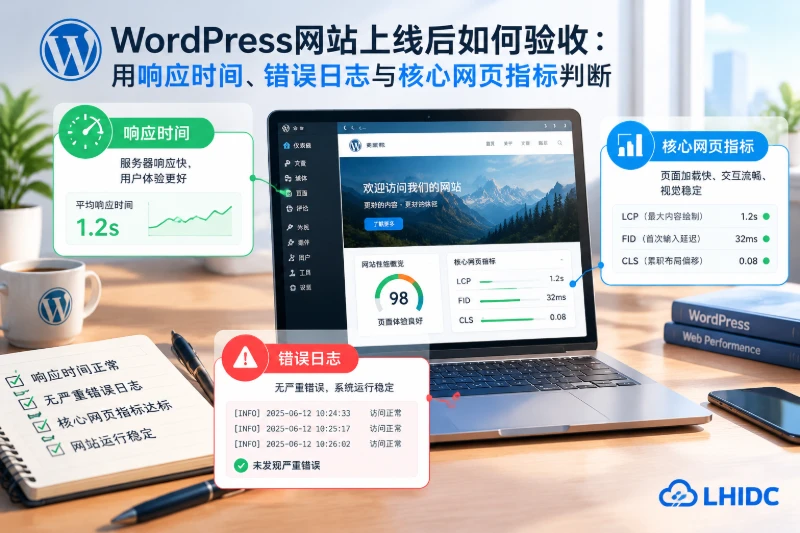
网站首页能打开,并不代表上线验收已经通过。常见问题包括:首次访问明显变慢、部分文章页返回 500、登录后正常但游客访问异常、移动端首屏迟迟不出现,或者页面看似加载完成却频繁跳动。验收时应先确认问题影响的是所有页面还是特定模板、持续发生还是偶发、仅某个地区或终端出现还是普遍存在。
建议按“外部访问与状态码 → 响应时间分段 → Web/PHP/WordPress 错误日志 → 核心网页指标”的顺序检查。前三项用于判断服务器和应用是否可靠响应,核心网页指标用于判断用户是否真正获得了可用、稳定的页面体验。任何单一指标都不足以宣布验收通过:平均响应快不能掩盖偶发 5xx,服务器没有报错也不代表移动端体验合格。
先确定验收范围,避免被单个页面误导
WordPress网站通常包含首页、文章详情页、分类页、搜索页以及登录后的管理页面。这些页面经过的缓存规则、数据库查询和插件逻辑可能不同,不能只访问首页一次就作出判断。
至少选择以下几类代表性 URL:
- 首页:通常涉及主题资源、菜单、推荐内容和较多静态文件。
- 文章或页面详情:用于检查正文模板、图片、评论和相关文章组件。
- 分类或归档页:容易暴露分页、复杂查询和缓存覆盖不足的问题。
- 一个明确不走页面缓存的动态页面:用于观察真实的 PHP 与数据库处理时间。
/wp-admin/:仅由授权人员检查,不应纳入公开页面的核心网页指标。
同时记录测试条件,包括测试时间、访问终端、浏览器、是否登录、是否命中缓存以及测试网络。缓存页面和未缓存页面必须分开记录,否则响应时间没有可比性。
第一层:检查状态码、重定向与响应时间
用 curl 拆分一次请求的耗时
在独立测试机上执行以下只读命令,将域名替换为实际地址:
curl -sS -o /dev/null \
  -A 'WP-Acceptance/1.0' \
  -w 'status=%{http_code} ip=%{remote_ip} dns=%{time_namelookup}s tcp=%{time_connect}s tls=%{time_appconnect}s ttfb=%{time_starttransfer}s redirect=%{time_redirect}s total=%{time_total}s\n' \
  https://example.com/
各字段的含义如下:
| 字段 | 代表的阶段 | 异常时优先检查 |
|---|---|---|
status |
HTTP 状态码 | 重定向、Web 服务、PHP 和应用错误 |
dns |
DNS 解析耗时 | DNS 配置、解析链路和测试端网络 |
tcp |
从开始到 TCP 连接完成的累计时间 | 网络路径、端口监听和连接建立 |
tls |
从开始到 TLS 握手完成的累计时间 | HTTPS 配置、证书链和网络往返 |
ttfb |
从开始到收到首字节的累计时间 | 反向代理、PHP、数据库、插件和缓存 |
redirect |
跟随重定向所消耗的累计时间 | HTTP 到 HTTPS、主域跳转和重定向链 |
total |
本次 HTTP 请求总耗时 | 响应生成与正文传输 |
第一次测试可以不跟随重定向,用于检查原始状态码和 Location。随后增加 -L 查看最终页面,并限制重定向次数:
curl -sS -L --max-redirs 5 -o /dev/null \
  -A 'WP-Acceptance/1.0' \
  -w 'status=%{http_code} redirects=%{num_redirects} ttfb=%{time_starttransfer}s total=%{time_total}s\n' \
  https://example.com/
公开页面最终通常应返回预期的 200 状态码;301 或 302 是否正常,要看它是否属于预先设计的域名或 HTTPS 跳转。出现循环跳转、跳到错误域名,或者最终返回 403、404、500、502、503、504,都不能仅按“页面偶尔还能打开”处理。
不要用一次响应时间判断快慢
单次请求容易受到 DNS 缓存、页面缓存和临时网络波动影响。可以用低频串行请求观察明显的抖动:
for i in {1..10}; do
  date '+%F %T'
  curl -sS -o /dev/null \
    -A 'WP-Acceptance/1.0' \
    -w 'status=%{http_code} ttfb=%{time_starttransfer}s total=%{time_total}s\n' \
    https://example.com/
  sleep 2
done | tee wordpress-acceptance.txt
这组请求只适合发现状态码变化和明显波动,不等同于并发压力测试。生产网站不应在缺少容量评估和监控的情况下直接进行高并发测试。
WordPress响应时间没有适用于所有网站的统一合格线。验收应比较预先约定的目标、改版前基线,或者同一页面在相同条件下的变化,并重点观察中位数和高分位值,而不是只看平均值。若尚未定义目标,至少应分别保存缓存命中、缓存未命中以及动态页面的基线,供后续版本比较。
根据耗时分布确定下一层检查方向
- DNS、TCP 或 TLS 阶段持续偏高:先从不同网络和测试位置复核。只有单一测试端异常时,不应直接归因于 WordPress。
- 多个动态页面的 TTFB 都偏高:优先检查 PHP-FPM、数据库查询、插件执行和页面缓存。
- 第一次访问慢,后续访问明显改善:可能与缓存预热有关,需要分别定义冷缓存与热缓存的验收目标。
- TTFB 正常,但浏览器首屏仍然慢:问题更可能位于图片、CSS、JavaScript、字体或第三方资源,应进入浏览器瀑布图和核心网页指标检查。
- 响应时间偶尔突增并伴随 502、504:重点查看反向代理和 PHP-FPM 日志,判断上游超时、进程不足或服务重启。
- 只有某类页面慢:检查该模板调用的插件、短代码、数据库查询和外部接口,不要先调整整台服务器。
需要注意,curl 的 total 只代表该 HTTP 请求本身,并不等于浏览器加载整页图片、脚本和样式的时间。
第二层:用错误日志判断慢请求背后的原因
验收日志时,重点不是要求日志文件完全为空,而是确认验收时间窗口内没有与测试请求对应的新 5xx、PHP 致命错误、上游超时和数据库连接错误。历史警告或无关扫描请求应与本次上线问题区分。
先核对实际运行的服务
Linux 发行版、安装方式和 PHP 版本不同,服务名与日志路径也会变化。先查看当前服务,不要直接假设使用的是某个 PHP 版本:
systemctl list-units --type=service --all | grep -Ei 'nginx|apache2|httpd|php.*fpm'
如果服务器使用 systemd,可按实际服务名查看上线后的日志。下面的时间仅为示例,应替换为真实上线时间:
sudo journalctl --since '2025-01-15 10:00:00' -u nginx --no-pager
PHP-FPM 服务名可能是 php8.2-fpm、php8.3-fpm 或其他名称,必须以查询结果为准:
sudo journalctl --since '2025-01-15 10:00:00' -u php8.2-fpm --no-pager
常见文件日志位置包括:
- Nginx:
/var/log/nginx/access.log、/var/log/nginx/error.log - Debian、Ubuntu 的 Apache:
/var/log/apache2/access.log、/var/log/apache2/error.log - RHEL 系发行版的 Apache:httpd 日志通常位于
/var/log/httpd/ - WordPress 调试日志:仅在正确启用后才可能出现于
wp-content/debug.log - PHP-FPM:可能写入独立文件,也可能只进入 systemd journal
控制面板、容器或自定义编译环境可能使用其他路径,应先检查虚拟主机配置、容器日志映射和 PHP-FPM 配置,不要因默认路径中没有文件就认定系统没有错误。
常见日志信息如何解释
| 日志现象 | 通常涉及的层级 | 下一步 |
|---|---|---|
upstream timed out |
Web 服务到 PHP 上游超时 | 对照慢页面时间,检查 PHP、数据库和外部请求 |
connect() failed 或连接被拒绝 |
PHP-FPM 未监听、服务异常或套接字配置不一致 | 核对服务状态、监听地址和 Web 配置 |
PHP Fatal error |
主题、插件或 PHP 兼容性问题 | 根据堆栈定位文件,先在备份或预发布环境复现 |
Allowed memory size exhausted |
单次 PHP 请求耗尽内存限制 | 定位具体插件或任务,不应只盲目提高限制 |
server reached pm.max_children |
PHP-FPM 并发进程达到上限 | 结合内存、请求耗时和并发量评估进程配置 |
| 数据库连接错误 | 数据库服务、账号配置、连接数或网络问题 | 检查数据库日志与 WordPress 数据库配置 |
| 大量静态资源 404 | 主题路径、发布文件或缓存引用错误 | 在浏览器网络面板确认资源来源并修正 URL |
| 499 | 客户端提前断开连接 | 结合上游耗时判断,不能单独认定服务器故障 |
如果只有前置代理或缓存层记录到错误,而源站日志中没有对应请求,应继续检查请求是否真正到达源站。相反,如果源站已经返回 500,浏览器端的“网络错误”通常只是应用错误的外在表现。
仅在必要时临时启用 WordPress 调试日志
生产站点不建议长期显示调试信息。确实需要定位插件或主题错误时,应先备份 wp-config.php,确认现有常量没有重复定义,再临时使用类似配置:
define('WP_DEBUG', true);
define('WP_DEBUG_LOG', true);
define('WP_DEBUG_DISPLAY', false);
@ini_set('display_errors', 0);
修改后复现一次问题,再检查 wp-content/debug.log。日志可能包含路径、查询信息或用户数据,不应公开下载。问题定位完成后,应恢复原配置,并再次确认页面没有向访问者显示错误信息。
第三层:用核心网页指标判断真实体验
服务器返回 200 且没有 PHP 错误,只能证明请求基本完成,不能证明页面体验合格。WordPress主题、图片、插件脚本、广告组件和第三方统计代码都可能让浏览器变慢。
核心网页指标包括:
| 指标 | 衡量内容 | 良好范围 |
|---|---|---|
| LCP | 最大内容元素出现的速度 | 不高于 2.5 秒 |
| INP | 用户交互后的响应延迟 | 不高于 200 毫秒 |
| CLS | 页面加载过程中的视觉位移 | 不高于 0.1 |
这些“良好”标准用于真实用户数据的第 75 百分位判断,并应区分移动端和桌面端。LCP 超过 4 秒、INP 超过 500 毫秒或 CLS 超过 0.25,通常属于较差范围;位于两者之间则需要改进。
可使用 PageSpeed Insights、Chrome 用户体验报告或 Search Console 查看真实用户数据。新上线网站、访问量较低的网站可能暂时没有足够的现场数据,此时可先用 Chrome Lighthouse 和 Performance 面板建立实验室基线,但不能把单次 Lighthouse 分数当作长期用户体验结果。
指标异常时如何回到原因树
LCP 不合格
先确认 LCP 元素是什么。如果是首屏大图,检查图片尺寸、格式、响应式图片和加载优先级;如果是文本区块,检查阻塞渲染的 CSS、字体和主题脚本。
TTFB 偏高会直接推迟 LCP,因此应先解决服务器响应问题,再优化前端资源。反过来,如果 TTFB 已经稳定而 LCP 仍差,就不应继续把原因归到 PHP 或数据库。
INP 不合格
INP 高通常意味着点击、输入或菜单交互时,主线程被长任务占用。检查范围包括:
- 主题或插件加载的大型 JavaScript。
- 同一功能被多个插件重复实现。
- 第三方统计、客服、广告或嵌入组件。
- 点击后发起耗时 AJAX 请求,同时执行大量前端计算。
Lighthouse 在缺少真实交互时可能提供 TBT 等实验室指标作为诊断线索,但 TBT 不是 INP 的直接替代值。应在 Performance 面板中实际操作菜单、搜索或表单,观察长任务与事件处理。
CLS 不合格
优先检查没有声明宽高的图片、延迟插入的横幅、字体切换以及加载后突然出现的工具栏。修复后需要重新观察页面完整加载过程,而不是只看最终截图。
形成可执行的上线验收判定
一份有效的WordPress网站验收记录,应把结果与证据对应起来:
| 验收项 | 通过条件 | 需要保留的证据 |
|---|---|---|
| 状态码与跳转 | 代表性页面返回预期状态,无循环和错误跳转 | curl 输出、浏览器网络记录 |
| 响应时间 | 缓存与非缓存场景分别达到约定目标,且无明显异常尖峰 | 带时间戳的多次请求记录 |
| 服务与应用日志 | 验收窗口内没有与请求对应的新增致命错误、上游超时和异常 5xx | Web、PHP-FPM、WordPress 日志片段 |
| 核心网页指标 | 现场数据达到良好范围;无现场数据时建立实验室基线并持续观察 | PageSpeed、Search Console 或浏览器报告 |
| 页面类型覆盖 | 首页、详情页、归档页和动态页面均被检查 | URL 清单与测试条件 |
错误率可以按以下方式计算:
错误率 = 失败请求数 ÷ 总请求数 × 100%
其中“失败”必须事先定义,例如非预期 4xx、5xx、超时或业务页面未完整返回。计划中的 301 跳转和受保护页面的 403 不应被机械计入失败,但必须确认其行为符合设计。
修复后怎样确认问题真正消失
修复后的复核条件应尽量与故障发生时一致,包括相同 URL、登录状态、终端类型和网络环境。建议按以下顺序执行:
- 记录修复完成时间,保留修改前的配置和回滚方式。
- 检查 Web、PHP-FPM 与数据库相关服务状态,确认没有新的重启循环。
- 分别测试冷缓存、热缓存和不走页面缓存的动态请求。
- 重复检查状态码、TTFB 和总响应时间,避免只验证一次。
- 查看修复时间之后的日志,确认原错误不再出现,也没有产生新的错误。
- 使用无痕窗口检查页面资源、控制台报错、LCP 元素和布局位移。
- 对 INP 相关问题执行真实点击、输入和菜单操作。
- 持续观察现场核心网页指标,因为真实用户数据不会在配置修改后立即更新。
后续监控至少应覆盖非预期 5xx、响应时间高分位值、PHP 致命错误、上游超时,以及移动端 LCP、INP、CLS 的趋势。只有在代表性页面持续返回正确结果、日志没有复发、体验指标保持在目标范围内时,这次上线才算完成了可验证的验收。