
香港服务器如何用MTR验证网络丢包:关键输出与判断标准
本文介绍如何在Linux环境中使用MTR排查香港服务器访问卡顿、连接超时和间歇性断开,重点解读Loss%、Avg、Wrst、StDev及最终目标节点,并结合影响范围、ICMP与TCP测试、网卡和服务状态,说明修复后的复测标准。
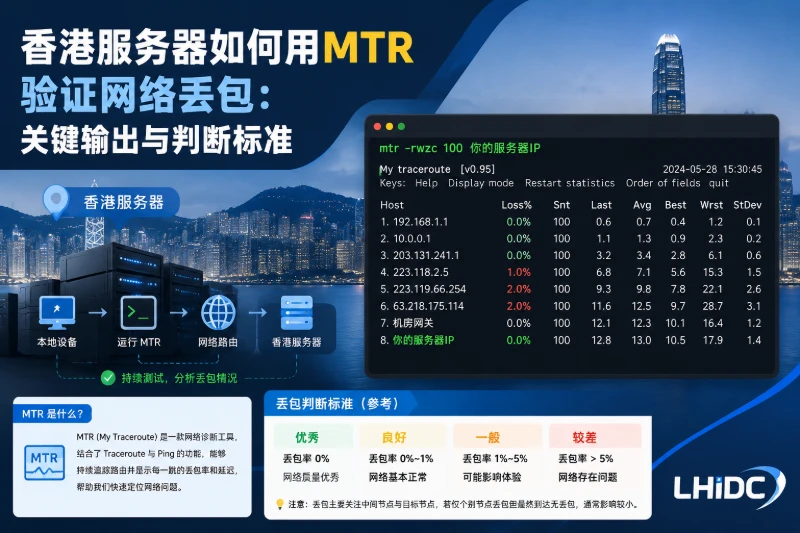
排查香港服务器访问卡顿、连接超时或间歇性断开时,MTR适合用来判断丢包究竟出现在本地网络、运营商路径、中间路由,还是服务器接入端。判断重点不是某一跳单独显示了多少丢包,而是观察丢包是否从该跳开始持续影响后续节点,尤其要看最终目标节点的 Loss%。
建议先固定测试条件:记录测试时间、发起测试的网络环境、客户端运营商、目标服务器地址、使用的协议和采样次数。默认可使用100个探测包,并至少重复测试2~3次。单次、短时间的MTR只能说明当时的路径状态,不能直接代表香港服务器长期或所有用户的网络质量。
公共探针测试快照
以下为系统在标注时间通过公共探针获得的采样结果。测试目标按管理员设置的自然名称展示,不公开IP、域名或内部测量ID。
| 测试目标 | 公共探针位置 | 探针网络 | 平均延迟 | 延迟范围 | 丢包与样本 |
|---|---|---|---|---|---|
| 香港CN2电信 | NG Lagos | SiteHUB Agency / AS214354 | 299.1 ms | 285.8~313.8 ms | 0%,3/3收到 |
| 香港CN2电信 | FI Helsinki | Hetzner Online / AS24940 | 225.6 ms | 225.6~225.7 ms | 0%,3/3收到 |
| 香港CN2电信 | JP Tokyo | xTom / AS3258 | 49.4 ms | 49.3~49.4 ms | 0%,3/3收到 |
| 香港CN2电信 | US Los Angeles | HostPapa / AS36352 | 151.7 ms | 151.6~151.7 ms | 0%,3/3收到 |
| 香港CN2电信 | BR Sao Paulo | Oracle / AS31898 | 321.0 ms | 320.9~321.2 ms | 0%,3/3收到 |
| 香港国际 | NG Lagos | SiteHUB Agency / AS214354 | 285.7 ms | 283.7~287.8 ms | 0%,3/3收到 |
| 香港国际 | FI Helsinki | Hetzner Online / AS24940 | 174.5 ms | 174.5~174.6 ms | 0%,3/3收到 |
| 香港国际 | JP Tokyo | xTom / AS3258 | 50.0 ms | 50.0~50.0 ms | 0%,3/3收到 |
| 香港国际 | US Los Angeles | HostPapa / AS36352 | 155.2 ms | 155.2~155.3 ms | 0%,3/3收到 |
| 香港国际 | BR Sao Paulo | Oracle / AS31898 | 318.0 ms | 318.0~318.1 ms | 0%,3/3收到 |
| 香港CMIN2 | NG Lagos | SiteHUB Agency / AS214354 | 281.7 ms | 281.6~281.9 ms | 0%,3/3收到 |
| 香港CMIN2 | FI Helsinki | Hetzner Online / AS24940 | 215.0 ms | 215.0~215.1 ms | 0%,3/3收到 |
| 香港CMIN2 | JP Tokyo | xTom / AS3258 | 45.6 ms | 45.5~45.6 ms | 0%,3/3收到 |
| 香港CMIN2 | US Los Angeles | HostPapa / AS36352 | 150.7 ms | 150.7~150.8 ms | 0%,3/3收到 |
| 香港CMIN2 | BR Sao Paulo | Oracle / AS31898 | 317.2 ms | 317.1~317.2 ms | 0%,3/3收到 |
公共探针结果只代表对应探针位置、运营商、采样时间与测试目标之间的网络表现,不等同于所有用户、所有时段或整条线路的固定性能。
先确认测试环境和目标地址
在Linux客户端或服务器上,先确认发行版和MTR是否已经安装:
cat /etc/os-release
mtr --version
Debian或Ubuntu通常使用以下方式安装:
sudo apt-get update
sudo apt-get install -y mtr-tiny
RHEL、CentOS Stream或Rocky Linux等系统通常使用:
sudo dnf install -y mtr
较旧的兼容环境可能仍使用 yum,但应先通过 cat /etc/os-release 核对系统版本。安装软件会修改本机软件包索引或新增软件包,生产环境执行前应确认维护窗口和权限范围。
如果使用域名访问香港服务器,建议先确认解析结果:
getent ahostsv4 your.domain.example
域名可能同时返回多个IPv4地址,MTR应尽量针对实际连接使用的地址测试。如果业务使用IPv6,还应单独执行IPv6测试,不能用IPv4结果替代:
mtr -6 -rwzc 100 -i 0.2 --no-dns your.domain.example
Linux下执行MTR基线测试
最常用的非交互式命令如下:
TARGET="your.server.ip"

mtr -rwzc 100 -i 0.2 -s 64 --no-dns "$TARGET"
参数含义如下:
-r:以报告模式输出,完成后自动退出。-w:使用较宽的输出格式,减少域名或字段被截断。-c 100:发送100个探测包。-i 0.2:每0.2秒发送一次探测包。-s 64:设置探测包大小为64字节。--no-dns:不对每一跳做反向DNS解析,避免解析延迟干扰观察。
建议把结果保存下来,便于修复前后对比:
mkdir -p "$HOME/mtr-logs"

mtr -rwzc 100 -i 0.2 -s 64 --no-dns "$TARGET" \
  | tee "$HOME/mtr-logs/mtr-$(date +%F-%H%M%S).txt"
如果怀疑问题只影响HTTPS、SSH等特定服务,可以使用TCP模式进行对比。例如测试HTTPS端口:
sudo mtr --tcp -P 443 -rwzc 100 -i 0.2 --no-dns "$TARGET"
ICMP模式和TCP模式的结果可能不同。ICMP丢包不一定代表TCP业务丢包;反过来,ICMP正常也不能证明目标端口上的应用连接一定正常。因此,应根据实际故障选择协议,并保留测试模式。
关键输出如何判断
MTR报告中的常见字段如下:
| 字段 | 含义 | 判断重点 |
|---|---|---|
| Loss% | 当前节点未返回探测响应的比例 | 中间节点单独丢包不能直接定性 |
| Snt | 已发送的探测包数量 | 样本太少时结论不稳定 |
| Last | 最近一次响应延迟 | 只能代表单个样本 |
| Avg | 平均延迟 | 用于和其他节点、其他时段对比 |
| Best | 最低延迟 | 反映较理想情况下的路径延迟 |
| Wrst | 最高延迟 | 突发拥塞或抖动时可能升高 |
| StDev | 延迟标准差 | 数值越高,延迟波动通常越明显 |
例如发送100个探测包时,某一跳显示 Loss% 5.0,只能说明该跳有约5次探测没有收到响应,不能直接等同于业务流量丢失5%。路由器可能对ICMP进行限速或低优先级处理,但仍正常转发后续数据。
判断应优先看最终目标:
- 中间某一跳丢包,后续节点和最终目标均为0%:通常是该路由器限制ICMP响应,不足以证明链路故障。
- 某一跳开始出现丢包,并且后续多跳及最终目标保持相近比例:更值得怀疑该跳之后的路径、出口或服务器接入段。
- 前面各跳正常,最终目标出现丢包:重点检查服务器入口、目标主机防火墙、端口服务状态,以及目标侧是否限制探测。
- 没有丢包,但
Wrst和StDev明显升高:更接近延迟抖动或阶段性拥塞,不应简单称为丢包。 - ICMP有丢包,TCP 443正常:可能是ICMP限速,也可能是不同协议的处理策略不同,应继续观察真实业务。
- 只有一个客户端或一个运营商网络异常:优先检查本地接入、出口网络和该方向路由。
- 多个来源同时访问同一香港服务器异常:再检查服务器网卡计数、系统负载、服务连接数和上游网络状态。
按影响范围逐层排查
1. 先区分单点故障还是多来源故障
从出现问题的客户端执行一次MTR,再从另一条网络或另一台主机执行相同目标、相同参数的测试。两次测试应尽量保持相同的包数量和间隔。
如果只有一个办公网络异常,问题可能位于本地路由器、无线网络、接入运营商或该出口方向;如果不同来源都在最终目标出现持续丢包,才需要把重点转向服务器端或共同经过的上游路径。
2. 检查香港服务器的网卡和内核日志
在服务器上查看网卡名称:
ip -br link
假设实际网卡为 eth0,可检查收发包错误和丢弃:
ip -s link show dev eth0
重点关注 RX errors、TX errors、dropped、overruns 等计数。如果这些计数持续增长,可能与虚拟网卡、宿主机、驱动、流量拥塞或上游端口有关,需要结合服务商监控和实例所在宿主机信息继续确认。
使用systemd的Linux系统还可以查看近期内核日志:
journalctl -k --since "30 min ago"
若出现链路反复断开、网卡重置、驱动报错等记录,应先处理主机或网络接口问题,而不是直接修改路由。
3. 确认服务和应用是否真的在监听
网络路径正常但业务仍连接失败时,检查目标端口是否监听:
ss -lntp
ss -s
如果只对某个端口进行TCP MTR时异常,应核对对应服务的监听地址、防火墙策略、连接数限制和应用日志。服务名、日志路径会因Nginx、Apache、数据库或自定义程序而不同,不应直接套用其他软件的路径。修改防火墙、服务配置或重启进程前,应先备份配置,并记录当前状态,确保可以按原配置回滚。
修复后的复测标准
修复前应保存至少一份基线,包括MTR输出、测试时间、目标地址和协议模式。修复后使用同一客户端、同一目标、同一协议、同一包大小和相近时间窗口重新测试:
mtr -rwzc 100 -i 0.2 -s 64 --no-dns "$TARGET"
判断是否改善时,优先确认以下几点:
- 最终目标的丢包是否在连续多次测试中消失或明显下降。
- 丢包是否仍从某一跳开始,并持续影响后续节点。
Avg、Wrst和StDev是否相较基线更加稳定。- TCP模式下的业务端口是否能够正常建立连接。
- 应用层是否同时恢复,例如使用只读健康检查接口验证HTTP状态和响应时间。
MTR不能单独证明所有业务都正常,也不能替代应用日志、网卡统计和端口连通性检查。修复后仍应在业务高峰和低峰分别保留样本,并从受影响网络、其他运营商网络或不同地区探针进行对照。持续观察最终目标丢包、延迟波动、服务器网卡错误计数和应用连接失败日志,才能判断问题是否真正消失,而不是暂时避开了异常时段。