
linux主机安全基线如何设置:账号、SSH、防火墙与审计
面向IT运维工程师,梳理Linux主机上线前的最小安全配置,包括账号与sudo权限、SSH密钥登录、防火墙最小放行、审计日志验证及回滚观察要点。
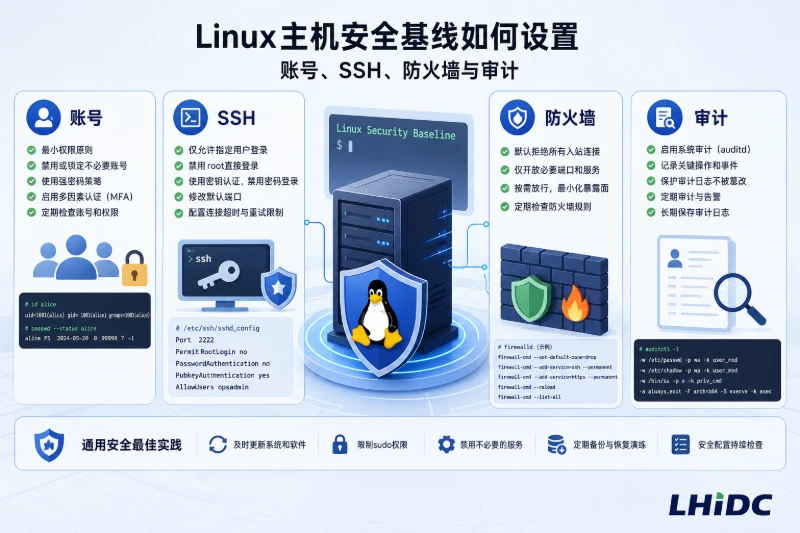
先把上线前的风险范围划清楚
Linux 主机上线前最容易留下的薄弱点,通常不是某一个“高危漏洞”,而是几类基础配置同时偏松:默认账号未清理、root 可远程登录、SSH 仍允许密码爆破、防火墙规则过宽、登录失败和权限变更没有日志可查。这样的主机即使业务程序本身没有明显问题,也容易在暴露到公网后被扫描、撞库或横向利用。
这里的 linux 安全基线,建议理解为“上线前必须满足的最小安全配置集合”。它不等于百分百安全,也不能替代漏洞修复、业务权限设计和入侵检测,但可以显著降低常见攻击面。以下操作适用于常见 Debian、Ubuntu、CentOS、Rocky Linux、AlmaLinux 等发行版,具体命令需要先确认系统版本、SSH 服务名和当前防火墙组件。
上线前建议先满足三个前置条件:
- 已有可用的控制台、VNC、IPMI 或云平台远程登录方式,避免 SSH 配错后彻底失联。
- 已确认业务端口,例如 Web 服务常见为 80/443,数据库、管理后台、监控端口需结合实际服务确认,不能照抄规则。
- 修改 SSH、防火墙、sudo 配置前,保留一个已登录的 root 或管理员会话,不要在未验证新会话前断开。
威胁场景:公网 Linux 主机常见的三类入口
公网 Linux 主机上线后,SSH 端口通常会很快被扫描。攻击者不需要知道业务细节,只要发现 22 端口开放,就可能尝试 root、admin、test、oracle、postgres 等常见账号,并使用弱口令字典持续登录。
第二类风险来自权限扩大。比如临时账号没有过期、普通用户被加入了 sudo 组但没有操作留痕、多人共用同一个账号。这类问题在短期内不一定造成故障,但一旦出现误操作或异常登录,很难判断是谁、在什么时间、通过什么方式执行了命令。
第三类风险是网络面过宽。为了排障临时关闭防火墙,或者直接放行所有入站端口,是很多主机被误暴露的原因。防火墙不建议长期关闭,尤其是数据库、缓存、面板、内部 API 等服务,如果没有访问源限制,就可能被外部直接探测。
账号与 sudo 权限控制:先减少可登录身份
账号基线的目标不是“账号越少越好”,而是确保每个可登录账号都有明确用途、最小权限和可审计记录。上线前应重点检查四件事:root 是否需要远程登录、业务账号是否允许 shell、sudo 是否按人授权、临时账号是否有生命周期。
建立独立管理员账号,避免共用 root
建议创建个人管理员账号,再通过 sudo 执行需要提权的操作。不同发行版默认 sudo 管理组不同:Ubuntu/Debian 常用 sudo 组,RHEL 系常用 wheel 组。
# Ubuntu / Debian
sudo adduser ops_admin
sudo usermod -aG sudo ops_admin

# Rocky / AlmaLinux / CentOS
sudo useradd -m ops_admin
sudo passwd ops_admin
sudo usermod -aG wheel ops_admin
检查当前具备 sudo 权限的用户:
getent group sudo
getent group wheel
如果系统中存在历史账号,应逐一判断用途:
awk -F: '$3 >= 1000 {print $1,$3,$7}' /etc/passwd
结果中的第三列是 UID,第七列是登录 shell。业务运行账号如果不需要交互登录,建议使用 /usr/sbin/nologin 或 /sbin/nologin,避免被当作登录入口。
sudo usermod -s /usr/sbin/nologin appuser
不同系统的 nologin 路径可能不同,可先执行:
command -v nologin
sudo 配置必须用 visudo 管理
不要直接用编辑器修改 /etc/sudoers,语法错误可能导致所有 sudo 失效。应使用:
sudo visudo
如果需要给某个运维组授权,建议放到 /etc/sudoers.d/ 下,并使用 visudo -f 检查:
sudo visudo -f /etc/sudoers.d/ops-admin
示例:
%ops-admin ALL=(ALL) ALL
如果业务确实需要免密执行某个固定命令,应限制到具体命令,不要直接给 NOPASSWD: ALL。例如只允许重载 Nginx:
deploy ALL=(root) NOPASSWD: /usr/sbin/nginx -s reload
这类授权要谨慎,因为脚本、通配符和可写目录可能间接扩大权限。上线前应检查 sudo 规则是否存在过宽配置:
sudo grep -R "NOPASSWD\|ALL=(ALL).*ALL" /etc/sudoers /etc/sudoers.d/ 2>/dev/null
SSH 登录策略与密钥管理:先验证,再收紧
SSH 是 Linux 主机最常见的管理入口。安全基线推荐使用密钥登录、限制 root 远程登录、减少可登录用户范围,并根据业务要求决定是否修改默认端口。需要注意,改端口只能减少低质量扫描,不等于真正的安全控制;密钥、权限和访问来源限制更重要。
修改 SSH 前先备份并检查服务名
常见配置文件为 /etc/ssh/sshd_config,部分新系统会使用 /etc/ssh/sshd_config.d/*.conf 覆盖配置。修改前先备份:
sudo cp /etc/ssh/sshd_config /etc/ssh/sshd_config.bak.$(date +%F-%H%M)
确认 SSH 服务名:
systemctl status ssh
systemctl status sshd
Ubuntu/Debian 多数为 ssh,RHEL 系多数为 sshd。后续重载服务时应以实际结果为准。
使用密钥登录并保护 authorized_keys 权限
在本地管理终端生成密钥:
ssh-keygen -t ed25519 -C "ops_admin@server"
将公钥写入服务器用户目录:
ssh-copy-id ops_admin@服务器IP
如果没有 ssh-copy-id,可手动创建:
mkdir -p ~/.ssh
chmod 700 ~/.ssh
nano ~/.ssh/authorized_keys
chmod 600 ~/.ssh/authorized_keys
服务端用户家目录和 .ssh 权限过宽时,SSH 可能拒绝读取密钥。可检查:
ls -ld ~ ~/.ssh ~/.ssh/authorized_keys
密钥管理建议遵循以下原则:
- 每个人使用独立密钥,不多人共用同一个私钥。
- 私钥不得上传到服务器、代码仓库或工单附件。
- 离职、岗位变更或外包结束时,及时移除对应公钥。
- 重要主机可为私钥设置 passphrase,并结合堡垒机或集中审计系统管理。
收紧 sshd_config 的核心项
建议新建一个独立配置片段,便于回滚和审计。若系统不支持 sshd_config.d,再写入主配置文件。
sudo mkdir -p /etc/ssh/sshd_config.d
sudo nano /etc/ssh/sshd_config.d/10-baseline.conf
参考配置如下:
PermitRootLogin no
PubkeyAuthentication yes
PasswordAuthentication no
KbdInteractiveAuthentication no
X11Forwarding no
AllowUsers ops_admin
MaxAuthTries 3
LoginGraceTime 30
配置说明:
PermitRootLogin no:禁止 root 直接远程登录,改用普通账号加 sudo。PasswordAuthentication no:关闭密码登录,前提是密钥登录已经验证成功。AllowUsers ops_admin:只允许指定用户 SSH 登录,多人运维时应列出所有管理员账号。MaxAuthTries 3:降低单连接内反复尝试密码或密钥的机会。X11Forwarding no:多数服务器不需要图形转发,可关闭。
保存后先做语法检查:
sudo sshd -t
没有输出通常表示语法通过。然后重载服务,不建议直接重启当前会话依赖的 SSH:
# Ubuntu / Debian 常见
sudo systemctl reload ssh

# RHEL / Rocky / AlmaLinux 常见
sudo systemctl reload sshd
保持当前窗口不关闭,另开一个新终端测试:
ssh ops_admin@服务器IP
sudo -l
确认可以登录并具备预期 sudo 权限后,再测试 root 和密码登录是否被拒绝。若新会话无法登录,应立即使用原会话回滚配置。
防火墙放行原则:默认拒绝,按服务最小开放
防火墙基线的核心原则是:入站默认拒绝,只放行业务必需端口;管理端口限制来源;出站是否限制由业务依赖决定。不同业务端口放行策略必须结合实际服务确认,例如数据库只应允许应用服务器或内网访问,不能因为“排障方便”直接开放到公网。
先盘点监听端口,再写规则
上线前先查看当前监听端口和进程:
sudo ss -lntup
重点关注:
0.0.0.0:端口或[::]:端口:表示监听所有地址,公网环境下可能直接暴露。127.0.0.1:端口:仅本机访问,通常风险较低。- 数据库、Redis、Elasticsearch、管理面板、Prometheus 等服务是否意外监听公网地址。
可以形成一张放行清单:
| 端口 | 协议 | 用途 | 放行来源 | 是否必须公网开放 |
|---|---|---|---|---|
| 22 或自定义 SSH 端口 | TCP | 运维登录 | 固定办公 IP / 堡垒机 | 不建议全网开放 |
| 80 | TCP | HTTP | 全网或指定代理 | 视业务而定 |
| 443 | TCP | HTTPS | 全网或指定代理 | 视业务而定 |
| 数据库端口 | TCP | 应用访问 | 应用服务器内网 IP | 不建议公网开放 |
| 监控端口 | TCP | 指标采集 | 监控服务器 IP | 不建议公网开放 |
Ubuntu 使用 UFW 的示例
启用防火墙前务必先放行当前 SSH 来源,否则可能断开连接。假设管理来源为 203.0.113.10,SSH 端口为 22:
sudo ufw allow from 203.0.113.10 to any port 22 proto tcp
sudo ufw allow 80/tcp
sudo ufw allow 443/tcp
sudo ufw default deny incoming
sudo ufw default allow outgoing
sudo ufw enable
sudo ufw status verbose
如果当前 SSH 管理来源不是固定 IP,可以暂时放行 SSH 端口,但上线后应尽快改为固定来源、VPN 或堡垒机访问:
sudo ufw allow 22/tcp
RHEL 系使用 firewalld 的示例
先查看当前区域和服务:
sudo firewall-cmd --get-active-zones
sudo firewall-cmd --list-all
放行 Web 服务,并限制 SSH 来源可使用 rich rule:
sudo firewall-cmd --permanent --add-service=http
sudo firewall-cmd --permanent --add-service=https
sudo firewall-cmd --permanent --add-rich-rule='rule family="ipv4" source address="203.0.113.10" service name="ssh" accept'
sudo firewall-cmd --reload
sudo firewall-cmd --list-all
如果系统原本默认放行了 SSH 服务,而你已经添加了来源限制,需要确认是否仍存在全网 SSH 放行。不同 zone 配置差异较大,删除规则前要确认当前连接来源,避免误断。
sudo firewall-cmd --permanent --remove-service=ssh
sudo firewall-cmd --reload
这一步有断连风险,只应在确认 rich rule 已生效、且有控制台回退手段时执行。
审计与日志检查:配置是否生效要靠日志验证
安全基线不是写完配置就结束,必须验证登录行为、防火墙命中、sudo 提权和异常失败是否有记录。日志能回答三个问题:谁登录了、从哪里登录、执行了什么高权限操作。
检查 SSH 登录与失败记录
Debian/Ubuntu 常见日志:
sudo grep -E "Accepted|Failed|Invalid user|Disconnected" /var/log/auth.log | tail -n 50
RHEL/Rocky/AlmaLinux 常见日志:
sudo grep -E "Accepted|Failed|Invalid user|Disconnected" /var/log/secure | tail -n 50
使用 systemd 的系统也可以查看服务日志:
# 根据实际服务名选择 ssh 或 sshd
sudo journalctl -u ssh --since "1 hour ago"
sudo journalctl -u sshd --since "1 hour ago"
结果解释:
Accepted publickey:密钥登录成功,符合推荐基线。Accepted password:仍存在密码登录,需要确认是否符合预期。Failed password for root:root 密码尝试,应确认 root 登录是否已经禁止。Invalid user:有人尝试不存在账号,公网主机常见,但频率过高时应增加来源限制或使用防爆破策略。
检查 sudo 和账号变更记录
查看近期登录用户:
last -a | head
查看失败登录记录:
sudo lastb -a | head
部分系统默认没有启用或没有生成 /var/log/btmp,如果命令无结果,不代表没有攻击,只能说明该日志来源不可用或尚无记录。
查看 sudo 使用记录:
sudo grep "sudo:" /var/log/auth.log 2>/dev/null | tail -n 30
sudo grep "sudo:" /var/log/secure 2>/dev/null | tail -n 30
如果需要更完整的系统审计,可以启用 auditd。安装方式依发行版不同:
# Ubuntu / Debian
sudo apt update
sudo apt install auditd audispd-plugins

# Rocky / AlmaLinux / CentOS
sudo dnf install audit audit-libs
sudo systemctl enable --now auditd
查看认证相关事件示例:
sudo ausearch -m USER_LOGIN,USER_AUTH,USER_ACCT -ts recent
auditd 适合记录关键系统事件,但规则过多会增加日志量和排查成本。上线前至少应保证 SSH、sudo、系统认证日志可读、时间准确,并配置好日志轮转。
时间同步会影响审计可信度
如果服务器时间不准,登录时间、攻击时间线和业务日志会对不上。检查时间同步状态:
timedatectl
常见系统可启用 chrony 或 systemd-timesyncd,具体以发行版默认组件为准。安全审计中,时间一致性是基础条件,不建议忽略。
上线前验证清单:按风险优先级逐项确认
建议按“账号 → SSH → 防火墙 → 日志”的顺序验证,因为账号和 SSH 配错会直接影响管理入口,防火墙配错会影响业务访问,日志则用于确认前两者是否真正生效。
- 保持当前管理员会话不断开,另开新终端测试 SSH。
- 使用普通管理员账号登录,确认密钥登录成功。
- 执行
sudo -l,确认 sudo 权限符合预期。 - 尝试 root SSH 登录,应被拒绝。
- 如已关闭密码登录,使用无密钥方式测试,应被拒绝。
- 使用
ss -lntup确认监听端口与预期一致。 - 使用防火墙状态命令确认只放行必要端口。
- 从允许来源访问 SSH,从非允许来源验证无法访问。
- 访问业务端口,例如 80/443,确认业务没有被误拦截。
- 查看认证日志,确认成功、失败、sudo 操作都有记录。
常用验证命令:
sudo sshd -t
sudo ss -lntup
sudo journalctl --since "30 minutes ago" | grep -Ei "ssh|sudo|auth|failed|accepted"
如果服务器承载线上业务,建议在低峰期执行防火墙和 SSH 策略变更,并提前准备回滚命令。
应急处理:SSH 或防火墙配置失误时如何回滚
安全加固最怕“改完无法登录”。因此每一次修改都应有明确回滚条件:新 SSH 会话无法建立、业务端口无法访问、防火墙规则与预期不符、日志出现大量拒绝且影响正常用户时,应立即回退。
SSH 配置回滚
如果新会话无法登录,但旧会话还在,先恢复备份:
sudo cp /etc/ssh/sshd_config.bak.日期时间 /etc/ssh/sshd_config
sudo rm -f /etc/ssh/sshd_config.d/10-baseline.conf
sudo sshd -t
确认语法无误后重载服务:
# Ubuntu / Debian 常见
sudo systemctl reload ssh

# RHEL / Rocky / AlmaLinux 常见
sudo systemctl reload sshd
如果所有 SSH 会话都已断开,只能通过控制台、VNC、IPMI 或云平台救援模式进入系统,再恢复配置。
防火墙规则回滚
UFW 可先查看规则编号:
sudo ufw status numbered
再删除错误规则:
sudo ufw delete 编号
如需临时恢复管理入口,可添加来源放行:
sudo ufw allow from 203.0.113.10 to any port 22 proto tcp
firewalld 可查看当前规则:
sudo firewall-cmd --list-all
删除错误的永久规则后重新加载:
sudo firewall-cmd --permanent --remove-service=http
sudo firewall-cmd --reload
如果误拦截了 SSH,应优先从控制台进入后修正规则,而不是长期关闭防火墙。短时间停用防火墙只适合隔离环境排障,排障后必须恢复最小放行策略。
持续观察项:上线后不要把基线当成一次性任务
Linux 主机安全基线需要随着业务变化持续校准。新增服务、调整管理来源、增加运维人员、迁移数据库,都可能让原来的规则不再合适。建议至少定期检查以下内容:
/etc/passwd中是否出现未知可登录账号。- sudoers 是否新增过宽授权。
ss -lntup是否出现未登记监听端口。- SSH 日志中是否仍有大量密码尝试或 root 尝试。
- 防火墙规则是否存在临时放行后未清理的端口。
- 离职或不再维护项目的人员公钥是否仍在
authorized_keys中。 - 认证日志、sudo 日志和 auditd 日志是否正常轮转,磁盘是否被日志占满。
当出现以下情况时,应触发回滚或重新评估:新策略影响业务访问、管理员无法通过预期方式登录、日志无法记录关键操作、端口放行范围超出业务清单、临时账号和临时规则超过约定期限仍未清理。安全基线的价值在于让主机处于“可管理、可验证、可回退”的状态,而不是追求一次配置后永远不变。