
Ollama服务本机可用但远端ping通仍访问失败,监听地址和代理配置怎么核对
面向全栈开发工程师,梳理Ollama本机可用但远端访问失败的排查思路,区分主机可达与服务可达,并核对监听地址、代理转发、访问控制及防火墙配置。
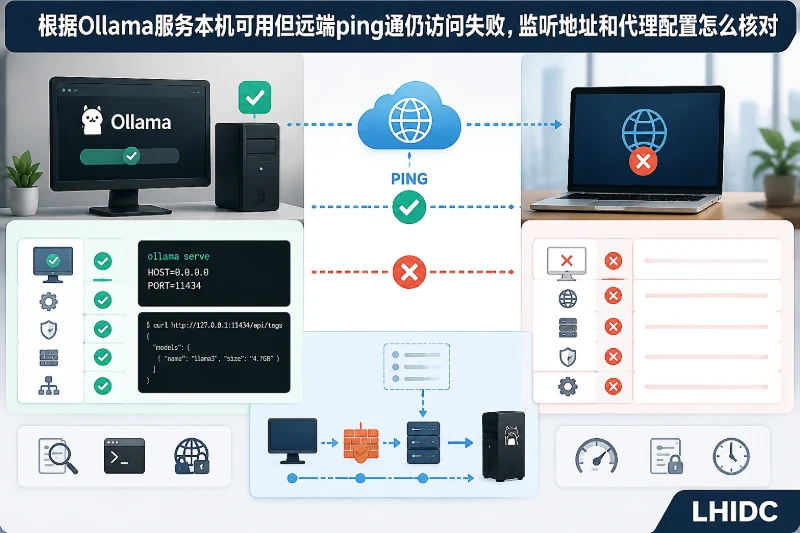
先把一个常见误判纠正掉:ping 通,不等于 Ollama 能被远程访问
最容易把人带偏的场景是:服务器上本机 curl http://127.0.0.1:11434 正常,远端机器也能 ping 通这台主机,于是直觉上会认为网络没问题,剩下就是客户端配置错了。实际上,这只能证明主机在 IP 层可达,并不能证明 Ollama 服务在目标端口上对外提供了可访问的 HTTP 接口。
遇到这种“本机可用、远端访问失败”的问题,排查顺序最好固定下来:先分清主机可达和服务可达,再看 Ollama 监听地址,然后核对反向代理和访问控制,最后才看主机防火墙、安全组或系统安全策略。这样能避免一上来反复改 Nginx,最后才发现服务其实只监听在 127.0.0.1。
ping、端口连通和 HTTP 响应,分别说明什么
下面这三类检测结果,含义完全不同:
| 检查方式 | 说明的层次 | 能回答什么 | 不能回答什么 |
|---|---|---|---|
ping <IP> |
网络层 | 主机是否基本可达 | 11434 端口是否开放、Ollama 是否监听 |
nc -vz <IP> 11434 / telnet <IP> 11434 |
传输层 | 端口能否建立连接 | HTTP 路由、代理转发是否正确 |
curl http://<IP>:11434/api/tags |
应用层 | Ollama API 是否真正可用 | 不能单独证明代理后路径也正确 |
如果远端 ping 正常,但 curl 超时或被拒绝,通常落在这几类问题里:
- Ollama 只监听在回环地址
127.0.0.1 - Nginx、Caddy 等代理没有把请求转到正确上游
- 代理层做了
allow/deny、Basic Auth 或来源 IP 限制 - 主机防火墙、云安全组、ACL 拦住了 11434 或代理端口
- 服务对外端口开着,但你访问的路径、域名或 Host 头不对
先用最少的命令把故障范围缩小
建议先分别在服务器本机和远端客户端执行检查。
在服务器本机检查
curl -sS http://127.0.0.1:11434/api/tags
curl -sS http://服务器内网IP或公网IP:11434/api/tags
ss -lntp | grep 11434
重点看两件事:
127.0.0.1是否可访问ss显示的监听地址是127.0.0.1:11434,还是0.0.0.0:11434/服务器IP:11434
如果第二条 curl 在本机访问服务器自身 IP 都失败,而访问 127.0.0.1 正常,几乎可以直接怀疑:Ollama 只绑定在本地回环地址。
在远端客户端检查
ping 服务器IP
nc -vz 服务器IP 11434
curl -v http://服务器IP:11434/api/tags
如果没有 nc,也可以用:
telnet 服务器IP 11434
Windows 客户端可用:
Test-NetConnection 服务器IP -Port 11434
curl http://服务器IP:11434/api/tags
这里的结果分支很重要:
ping通,但nc超时:通常是防火墙、安全组或中间 ACL 问题ping通,nc提示Connection refused:目标主机可达,但该端口没有对外监听,或监听地址不对nc能连上,但curl返回403/404/502:优先看代理和访问控制,不要先改防火墙
先确认 Ollama 到底监听在哪个地址
Ollama 本机可用、远端失败,最常见原因就是监听地址只在本地。很多环境里它默认并不是对所有网卡开放,具体以你当前版本和启动方式为准,但排查方法是一致的。
看监听结果,而不是猜
ss -lntp | grep 11434
常见几种输出含义:
127.0.0.1:11434:只允许本机访问0.0.0.0:11434:IPv4 全部网卡可访问:::11434:IPv6 监听,是否兼容 IPv4 取决于系统配置服务器某个内网IP:11434:只绑定特定网卡
查看服务启动方式和环境变量
如果是 systemd 管理的 Ollama,可以先看服务定义:
systemctl cat ollama
systemctl status ollama
journalctl -u ollama -n 50 --no-pager
重点留意是否设置了类似 OLLAMA_HOST 的环境变量。很多部署会通过它指定监听地址,例如:
Environment="OLLAMA_HOST=0.0.0.0:11434"
如果当前服务没有正确暴露监听地址,可以用 systemd 覆盖配置。先确认你的环境是 systemd 管理,再添加覆盖文件:
sudo mkdir -p /etc/systemd/system/ollama.service.d
sudo tee /etc/systemd/system/ollama.service.d/override.conf > /dev/null <<'EOF'
[Service]
Environment="OLLAMA_HOST=0.0.0.0:11434"
EOF
sudo systemctl daemon-reload
sudo systemctl restart ollama
然后重新检查:
ss -lntp | grep 11434
curl -sS http://127.0.0.1:11434/api/tags
curl -sS http://服务器IP:11434/api/tags
如果你的环境不是 systemd,而是 Docker、Supervisor 或手工启动,思路也一样:先找到实际启动命令,再确认监听地址相关参数或环境变量是否生效。
如果前面加了 Nginx 或其他代理,别只看端口开没开
有些环境不直接暴露 Ollama 的 11434,而是走 Nginx、Caddy、Traefik 之类的反向代理。这时即使 Ollama 只监听 127.0.0.1,远端也仍然可能访问成功;反过来,如果代理配置错了,11434 本身没问题,外部依然会失败。
先核对代理是否真的转发到 Ollama
以 Nginx 为例,常见配置应类似:
server {
    listen 80;
    server_name example.com;

    location / {
        proxy_pass http://127.0.0.1:11434;
        proxy_http_version 1.1;
        proxy_set_header Host $host;
        proxy_set_header X-Real-IP $remote_addr;
        proxy_set_header X-Forwarded-For $proxy_add_x_forwarded_for;
    }
}
这类配置要重点核对三处:
listen的端口是不是你实际访问的端口proxy_pass指向的是不是正确上游地址和端口location是否匹配到了你请求的路径
例如你访问的是 http://example.com/api/tags,但代理只转发 /ollama/ 路径,请求就不会进入正确上游。
再看访问控制有没有把你挡住
远程访问失败,不一定是“网络不通”,也可能是代理层主动拒绝:
location / {
    allow 10.0.0.0/8;
    deny all;
    proxy_pass http://127.0.0.1:11434;
}
或者启用了 Basic Auth、JWT、来源 IP 白名单、WAF 规则。此时常见表现是:
- 返回
401:通常是认证问题 - 返回
403:通常是访问控制问题 - 返回
502/504:代理能接请求,但上游不可达或响应超时
核对代理时,不要只看主配置文件,也要看是否有 include 进来的站点配置、访问控制片段或全局限制。
可用下面的命令快速检查 Nginx 配置与日志:
nginx -t
grep -R "proxy_pass\|allow\|deny\|auth_basic" /etc/nginx
tail -n 50 /var/log/nginx/access.log
tail -n 50 /var/log/nginx/error.log
监听没问题时,再看防火墙、安全组和系统策略
如果 ss 显示 Ollama 已经监听在 0.0.0.0:11434,本机访问服务器 IP 也正常,但远端还是连不上,重点就该转向外层拦截。
Linux 主机防火墙
不同发行版工具不同,先确认你在用哪一种:
sudo ufw status
sudo firewall-cmd --list-ports
sudo nft list ruleset
sudo iptables -S
如果是 UFW,检查是否允许 11434 或代理端口:
sudo ufw status numbered
如果是 firewalld:
sudo firewall-cmd --list-all
云安全组、网络 ACL、机房边界策略
如果服务器在云环境中,主机内已经监听且本机自测正常,但远端 nc 超时,除了系统防火墙,还要看:
- 安全组是否放行 TCP 11434 或代理端口
- 子网 ACL 是否只允许特定来源
- 是否只开放了内网,未开放公网入口
这一层的典型特征是:服务本身没问题,但远端看起来像“端口不存在”或一直超时。
SELinux 等系统安全策略
在少数环境中,代理程序被 SELinux 限制,导致 Nginx 能启动,但无法连到本地 Ollama 上游。表现通常不是直连 11434 失败,而是经过代理返回 502。这类情况要结合日志判断,而不是先关闭安全策略。
按结果分支处理,效率更高
可以把问题压缩成下面几种常见分支:
本机 127.0.0.1 |
本机 服务器IP |
远端访问 | 优先判断 |
|---|---|---|---|
| 正常 | 失败 | 失败 | Ollama 只监听本地 |
| 正常 | 正常 | 端口超时 | 防火墙/安全组/ACL |
| 正常 | 正常 | 403/401 |
代理访问控制或认证 |
| 正常 | 正常 | 502/504 |
代理上游配置或本地策略 |
| 失败 | 失败 | 失败 | Ollama 服务本身未正常运行 |
这张表的价值在于:先确认哪一层已经通了,就不要回头反复怀疑上一层。
修复后不要只测一次 ping
真正修好后,建议按这个顺序复验:
- 在服务器本机访问回环地址:
curl -sS http://127.0.0.1:11434/api/tags
- 在服务器本机访问对外地址:
curl -sS http://服务器IP:11434/api/tags
- 在远端访问直连端口或代理地址:
curl -v http://服务器IP:11434/api/tags
# 或
curl -v http://你的域名/api/tags
- 观察服务和代理日志,确认没有持续报错:
journalctl -u ollama -n 50 --no-pager
tail -n 50 /var/log/nginx/error.log
- 如果最终是通过代理对外开放,再补一条实际业务请求,确认路径、头部和超时都符合预期,而不是只做端口探测。
后续运维里,最值得固定下来的做法有两个:一是把 Ollama 的监听地址、启动方式和代理路径写入部署文档;二是每次变更后都同时验证“本机回环、本机对外 IP、远端访问”这三条链路。这样下次再遇到“本机可用但远程访问失败”,很快就能判断到底是监听、代理,还是防火墙层的问题。